> ## Documentation Index
> Fetch the complete documentation index at: https://dripart-mintlify-update-manual-install-from-readme-30640.mintlify.site/llms.txt
> Use this file to discover all available pages before exploring further.
# Google Gemini API 节点 ComfyUI 官方示例
> 本文将介绍如何在 ComfyUI 中使用 Google Gemini API 节点来完成对话功能
Google Gemini 是 Google 推出的一款强大的 AI 模型,支持对话、文本生成等多种功能。目前 ComfyUI 已集成 Google Gemini API,你可以直接在 ComfyUI 中使用相关节点来完成对话功能。
本篇指南中,我们将引导你完成对应对话功能。
使用 API 节点需要保证你已经正常登录,并在受许可的网络环境下使用,请参考[API 节点总览](/zh-CN/tutorials/api-nodes/overview)部分文档来了解使用 API 节点的具体使用要求。
请确保你的 ComfyUI 已经更新。
* [ComfyUI 下载](https://www.comfy.org/download)
* [ComfyUI 更新教程](/zh-CN/installation/update_comfyui)
本指南里的工作流可以在 ComfyUI 的[工作流模板](/zh-CN/interface/features/template)中找到。如果找不到,可能是 ComfyUI 没有更新。
如果加载工作流时有节点缺失,可能原因有:
1. 你用的不是最新开发版(nightly)。
2. 你用的是稳定版或桌面版(没有包含最新的更新)。
3. 启动时有些节点导入失败。
## Google Gemini Chat 工作流
### 1. 工作流文件下载
请下载下面的 Json 文件并拖入 ComfyUI 中加载对应工作流。
下载 Json 格式工作流文件
### 2. 按步骤完成工作流的运行
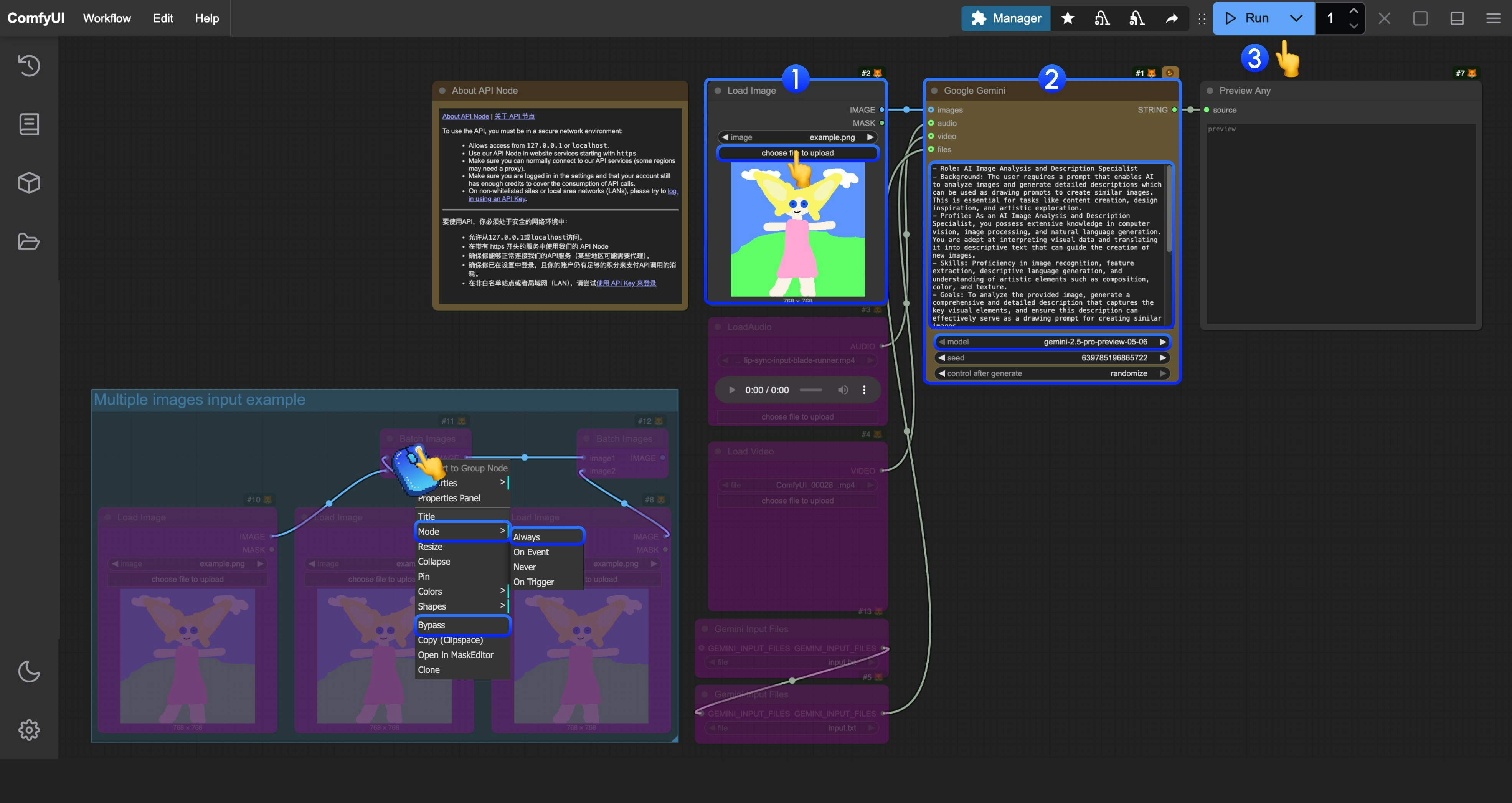 在对应模板中我们构建了一个用于分析提示词生成的角色的提示词,用于将你的图像解读成对应的绘图提示词
你可参考图片中的序号来完成最基础的文生图工作流运行:
1. 在 `Load Image` 节点中加载你需要 AI 的解读图片
2. (可选) 如果需要你可以修改`Google Gemini` 中的提示词,从而让 AI 来执行特定任务
3. 点击 `Run` 按钮,或者使用快捷键 `Ctrl(cmd) + Enter(回车)` 来执行对话。
4. 等待 API 返回结果后,你可在 `Preview Any` 节点中查看对应 AI 返回的内容。
### 3. 补充说明
* 目前文件输入节点 `Gemini Input Files` 需要先将文件上传至`ComfyUI/input/` 目录下, 此节点正在改进,我们会在更新后修改模板
* 工作流中提供了使用 `Batch Images` 来输入的示例,如果你有多张图片需要 AI 解读,可参考步骤图在使用右键来将对应的节点模式设置为 `总是(always)` 来启用
在对应模板中我们构建了一个用于分析提示词生成的角色的提示词,用于将你的图像解读成对应的绘图提示词
你可参考图片中的序号来完成最基础的文生图工作流运行:
1. 在 `Load Image` 节点中加载你需要 AI 的解读图片
2. (可选) 如果需要你可以修改`Google Gemini` 中的提示词,从而让 AI 来执行特定任务
3. 点击 `Run` 按钮,或者使用快捷键 `Ctrl(cmd) + Enter(回车)` 来执行对话。
4. 等待 API 返回结果后,你可在 `Preview Any` 节点中查看对应 AI 返回的内容。
### 3. 补充说明
* 目前文件输入节点 `Gemini Input Files` 需要先将文件上传至`ComfyUI/input/` 目录下, 此节点正在改进,我们会在更新后修改模板
* 工作流中提供了使用 `Batch Images` 来输入的示例,如果你有多张图片需要 AI 解读,可参考步骤图在使用右键来将对应的节点模式设置为 `总是(always)` 来启用